글

라벨이 OpenCV인 게시물 표시

How to build FFmpeg and OpenCV on Ubuntu MATE for Raspberry Pi 3

How to build FFmpeg and OpenCV on Ubuntu MATE for Raspberry Pi 3 OpenCV is often used to handle various computer vision, such as objects, faces, or motion recognition. In OpenCV, there are many ways to get images. Basically, you can easily get images by using the camera attached to the device, but sometimes you need to open the media file or receive the data streaming over the network. OpenCV does not directly support various video codecs or network protocols, so FFmpeg is used in this case. This article describes how to build OpenCV in Raspberry Pi 3 that requires FFmpeg. The build environment is as follows. Raspberry Pi 3 Ubuntu MATE for Raspberry Pi 3 cmake How to build The build order is as follows. FFmpeg OpenCV When you build FFmpeg you have to be careful. If your target board is 32 bits , you must add the --enable-pic option. Build FFmpeg cd ~/git git clone https://github.com/FFmpeg/FFmpeg.git cd FFmpeg ./configure --enable-libfreetype --enable-...
Ubuntu MATE for Raspberry Pi 3에서 FFmpeg와 OpenCV 빌드 방법

Ubuntu MATE for Raspberry Pi 3에서 FFmpeg과 OpenCV 빌드 방법  사물, 얼굴 또는 동작 인식 등 다양한 컴퓨터 비전을 처리하기 위해 OpenCV를 많이 사용한다. OpenCV에서는 영상을 얻는 방법이 다양하기 하다. 기본적으로 기기에 장착된 카메라를 이용해서 쉽게 영상을 얻을 수 있지만, 떄로는 미디어 파일을 열거나 네트워크 너머에서 스트리밍으로 데이터를 받을 필요가 있다.  OpenCV는 다양한 비디오 코덱 또는 네트워크 프로토콜은 직접 지원하지 않기 때문에 이런 경우에는 FFmpeg을 사용하게 된다.  이 글에서는 FFmpeg이 필요하는 OpenCV을 Raspberry Pi 3에서 빌드하는 방법을 설명한다. 빌드 환경은 다음과 같다. Raspberry Pi 3 Ubuntu MATE for Raspberry Pi 3 cmake 빌드 순서 빌드 순서는 다음과 같다. FFmpeg OpenCV 빌드시 주의할 점은 만일 타케 보드가 32비트일 경우는 반드시 --enable-pic 옵션을 추가해야 한다. FFmpeg 빌드 cd ~/git git clone https://github.com/FFmpeg/FFmpeg.git cd FFmpeg ./configure --enable-libfreetype --enable-gpl \ --enable-nonfree --enable-libx264 --enable-shared --enable-pic make sudo make install OpenCV 빌드 cd ~/git git clone https://github.com/opencv/opencv.git cd opencv mkdir build cd build cmake .. make sudo make install

macOS Sierra에 Intel Thread Building Blocks (TBB) 설치하기

macOS Sierra에 Intel Thread Building Blocks (TBB) 설치하기 TBB는 멀티코어 성능의 모든 장점을 가지는 C++ 병렬 프로그램을 쉽게 작성할 수 있게 한다. OpenCV의 많은 라이브러리에서 사용할 수 있다. $brew install tbb 만약 brew 툴이 설치되지 않았다면, Homebrew 설치 방법은 다음과 같다. 자세한 내용은 Homebrew 홈페이지 를 참고한다. $ /usr/bin/ruby -e "$(curl -fsSL https://raw.githubusercontent.com/Homebrew/install/master/install)" /usr/bin/ruby -e "$(curl -fsSL https://raw.githubusercontent.com/Homebrew/install/master/install)"

Swift로 OpenCV 3.1 사용하여 iOS 앱 만들기

이미지
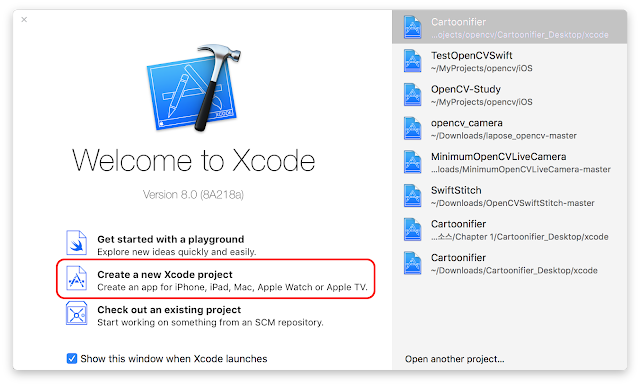
Swift로 OpenCV 3.1 사용하여 iOS 앱 만들기 iOS 9.0 이상에서 Swift로 OpenCV 3.1 버전을 사용하여 앱을 만들 수 있는 간단한 예제이다. http://opencv.org/  에서 iOS로 빌드된 OpenCV 3.1 Framework을 다운로드 받아 사용하면 애물레이터에서는 문제가 없지만, 단말 환경에 맞춰 빌드를 하면 png 모듈에서 링크 오류가 발생한다. 따라서 이 문제를 해결한 OpenCV 3.1 패치버전의 iOS Framework을 빌드하거나 다운로드 받아 사용해야 한다. OpenCV 빌드 및 설치 관련 내용은  macOS Xcode에서 OpenCV 사용하기  포스팅을 참고하면 된다. 이 포스팅은   https://www.youtube.com/watch?v=ywUBHqxwM5Q 을 참고하여 작성했다. 1. 개발 환경 이 포스팅에서 소개할 Xcode 프로젝트 개발환경은 다음과 같다.  Macbook Pro, macOS Sierra Xcode v8.0 iOS 10.0.1 iPhone 6 Plus  OpenCV 3.1 수정 버전 수정된 OpenCV 3.1 Framework 다운로드:  opencv2.framework_v3.1_fix_link_error.zip 2. OpenCV 프로젝트 생성 2.1 HelloOpenCV 프로젝트 생성 Xcode을 실행 후에 아래 화면과 같이 'Create a new Xcode project'을 선택한다. iOS을 선택하고, Single View Application을 선택 후에 'Next' 버튼을 선택한다. 프로젝트 이름을 'HelloOpenCV' 로 입력하고, Language는 'Swift'을 선택 후 Devices 항목은 가지고 있는 단말에 맞춰 선택하면 된다. 예제에서는 iPhone을 선택했다. 그 이후에 프로젝트가 생성될 위치를 선택하면 간단하게 X...